
パーティション操作を画像付きで徹底解説
新規作成・縮小・拡張・分割・結合まで、
Windows 11での操作手順と実際の結果を紹介します。
Windowsのディスク構成や容量配分を見直したい場合は、パーティションソフトウェア「MiniTool Partition Wizard」を活用する方法があります。
「Cドライブの空き容量が少なくなった」「別のドライブには余裕があるのに、Cドライブだけ容量不足になる」「パーティションを分割・結合したい」という場合、まず使用容量を調べ、必要に応じてパーティションのサイズを見直すことが基本です。
この記事では、MiniTool Partition Wizard Pro Platinum 13.9を使ったパーティションの新規作成・縮小・拡張・分割・結合の手順を、Windows 11の操作結果とともに解説します。ディスク使用状況分析や読み書き速度の測定方法も紹介します。
まずCドライブの容量不足への対処法を紹介し、パーティションのサイズ変更は作業用Eドライブを例に画像付きで解説します。
本記事で使用するドライブについて
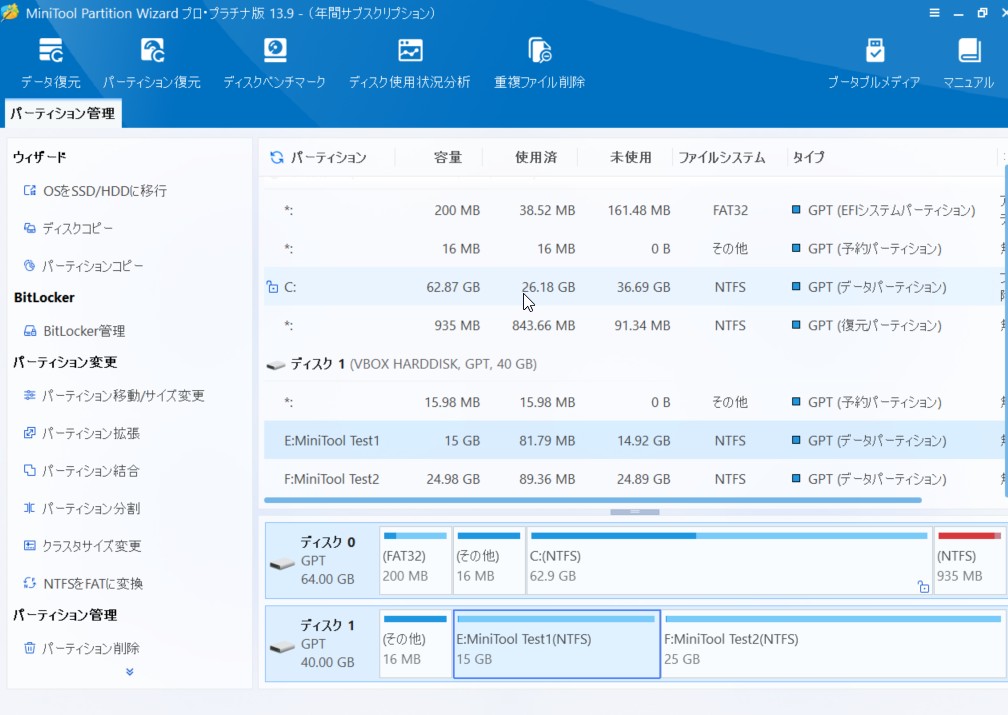
パーティションの作成・拡張・分割・結合は、Windows 11とは別に用意した40GBの作業用ディスク(E・F・Gドライブ)を使って説明します。Cドライブは使用状況分析の対象として使用し、パーティションの変更は行っていません。
Cドライブの空き容量を増やす方法は?最初に確認したい3つの対処法
Cドライブの容量不足は、不要なファイルが多いケースと、パーティションに割り当てた容量そのものが少ないケースを分けて考えると、無理な操作を避けられます。
Windowsのストレージ設定で一時ファイルや不要なアプリを確認する。最初に試したい方法。
使用容量の大きいフォルダー・ファイルを特定する。MiniToolの使用状況分析も利用可能。
同じディスク内の別パーティションに余裕がある場合、未割り当て領域などを使って拡張を検討する。
① Windowsの標準機能で不要なデータを整理する
Windows 11なら、「設定」→「システム」→「ストレージ」から使用状況を確認できます。「クリーンアップ対象候補」やストレージ センサーで削除対象を確認し、不要なファイルを整理してください。削除内容を確かめることが重要です。Microsoft公式:Windowsでドライブの空き領域を増やす
② どのフォルダー・ファイルが容量を使っているか調べる
原因が分からないときは、MiniTool Partition Wizardの「ディスク使用状況分析」で調べる方法があります。今回のWindows 11環境でもCドライブをスキャンし、サイズの大きいファイル・フォルダーを確認できました。具体的な操作は後半の「ディスク使用状況分析の使い方」で紹介します。
③ 同じ物理ディスク内でパーティションのサイズを調整する
Cドライブ以外の領域に余裕がある場合は、パーティションの縮小・移動・拡張によってCドライブへの容量配分を変更できることがあります。ただし、利用可能な領域の位置や暗号化状態によって実行できる操作は異なります。
⚠ パーティション拡張はディスク全体の容量を増やす操作ではありません
たとえば40GBのディスクでEドライブを10GBから15GBに広げても、ディスクの総容量が45GBになるわけではありません。同じディスク内の容量配分を変更する操作です。別の物理ディスクの空き容量を通常のCドライブにそのまま足すこともできません。
MiniTool Partition Wizardとは?主な機能を紹介
MiniTool Partition Wizardは、Windows向けのディスク・パーティション管理ソフトです。ドライブの作成、サイズ変更、移動、分割、結合などを、ディスク構成の一覧を見ながら操作できます。
今回使用したのはMiniTool Partition Wizard Pro Platinum 13.9(年間サブスクリプション)です。操作した機能と、製品には搭載されているものの今回は試していない機能を区別して紹介します。
| 機能 | 本記事での扱い |
|---|---|
| パーティションの作成・縮小・拡張 | 操作して成功を確認 |
| パーティションの分割・結合 | 操作して成功を確認 |
| ディスク使用状況分析 | Cドライブの分析結果を確認 |
| ディスクベンチマーク | 作業用Eドライブで測定 |
| データ復元・パーティション復元・OS移行 | 製品で案内されている機能。今回は操作していません |
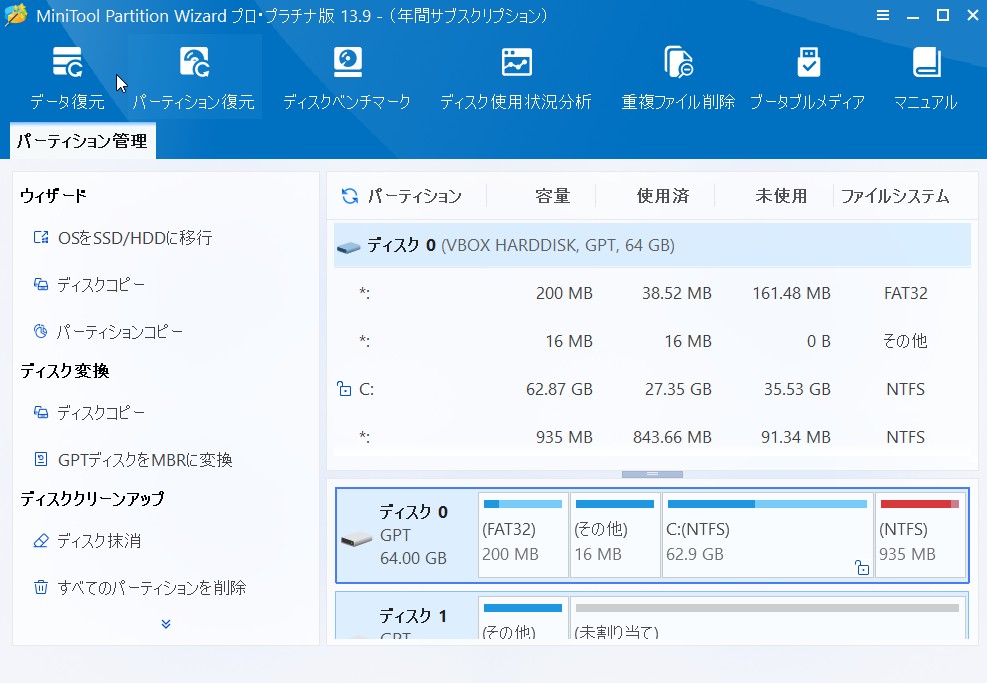
操作画面には、接続されているディスクとドライブの構成が表示されます。操作対象を選択してから、左メニューや右クリックメニューで機能を選ぶのが基本です。
MiniTool Partition Wizardのインストール・起動方法
これから利用する場合は、MiniTool公式ダウンロードページから対象のエディションを入手し、インストーラーの案内に従ってセットアップします。
Windowsに対応するMiniTool Partition Wizardのインストーラーを公式ページから入手します。
画面の指示に沿ってインストールします。インストール中に表示される選択項目は内容を確認してください。
起動後はディスク一覧を確認し、操作するディスク番号と容量を照合します。
有料版の機能を利用する場合は、購入したライセンスで認証します。ライセンスキーが表示される画面を記事やSNSへ掲載しないよう注意してください。
※ セットアップ画面の各選択肢は提供時期・エディションにより異なる場合があります。以下ではインストール後の操作方法を紹介します。
操作前の準備|使用環境と安全確認
操作手順は、Windows 11のVirtualBox仮想マシンで確認しました。Windowsが入ったディスクとは別に40GBの作業用ディスクを用意し、パーティションの変更を行っています。
| 項目 | 使用した構成 |
|---|---|
| OS | Windows 11(日本語版) |
| 使用ソフト | MiniTool Partition Wizard Pro Platinum 13.9 |
| 実行環境 | Oracle VirtualBox |
| ディスク0 | 約64GB/Windows 11用。構成変更しない |
| ディスク1 | 約40GB/GPT形式/パーティション操作専用 |
| 使用ドライブ | E・F・G(NTFS) |
| Cドライブ | 使用状況分析のみ。パーティションの変更なし |


⚠ 実環境で操作する前に必ず確認
重要なファイルのバックアップを取り、ディスク番号・ドライブ文字・ディスク容量を照合してください。BitLockerで暗号化されている領域は操作が制限される場合があります。この記事の操作例では、対象ボリュームを復号した状態で作業しています。必要に応じて回復キーと復旧手順も確認してください。
MiniToolの基本操作は「設定 → プレビュー → 適用」
MiniTool Partition Wizardでは、多くのパーティション操作はウィザードで「OK」や「完了」を押しただけでは確定しません。保留中の操作を確認して「適用」を実行する必要があります。操作対象や予定されている変更を確定前に再チェックできる点は便利ですが、押し忘れには注意しましょう。
MiniTool Partition Wizardでパーティションを新規作成する方法
まず、作業用ディスク1の未割り当て領域から、新しいEドライブとFドライブを作成します。
MiniTool Partition Wizardのメイン画面で、ディスク1(40GB)の未割り当て領域を選びます。WindowsのCドライブがあるディスク0は選択しません。
未割り当て領域を右クリックして「新規作成」を選びます。
ドライブ文字をE、ファイルシステムをNTFS、容量を10GBに設定します。識別しやすいラベルも付けます。
同じように残りの未割り当て領域を使い、Fドライブ(約29.98GB、NTFS)を設定します。
メイン画面の操作予定を確認し、「適用」をクリックします。完了後、WindowsのエクスプローラーでもE・Fドライブが認識されているか確認します。
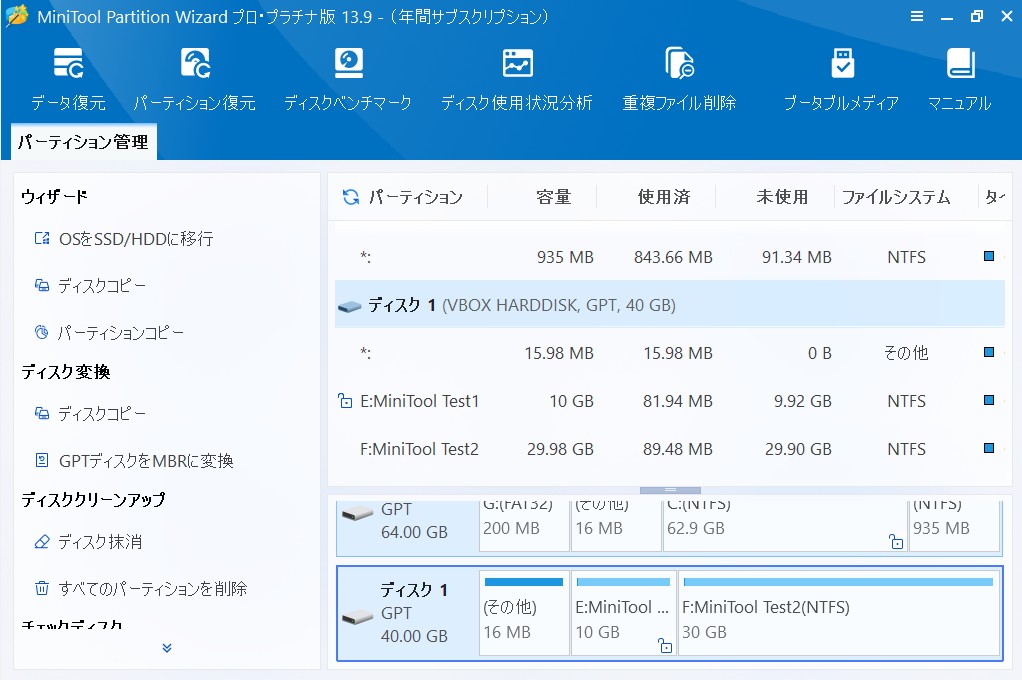
Eドライブ10GBとFドライブ約29.98GBを作成できました。Windowsのエクスプローラーでも両方のドライブを確認しています。
利用シーン
未割り当て領域をデータ用のドライブとして使いたいときや、データ保存場所を用途別に分けたいときに使う操作です。
既存のパーティションを縮小して未割り当て領域を作る方法
続いて、Fドライブの容量を減らしてEドライブへ割り当てる領域を確保します。今回はFドライブの左側に約5GBの未割り当て領域を作ります。
メイン画面でディスク1のFドライブ(約29.98GB)を右クリックします。
パーティションの「移動/サイズ変更」機能を開きます。
サイズ変更のスライダーまたは数値入力で、Fドライブの前方に約5GBの未割り当て領域ができるよう設定します。右側に作らないよう配置を確認してください。
プレビューで「Eドライブ → 未割り当て領域約5GB → Fドライブ」という順番になっているか確認します。
実行後、Fドライブが約24.98GBになったことを確認します。
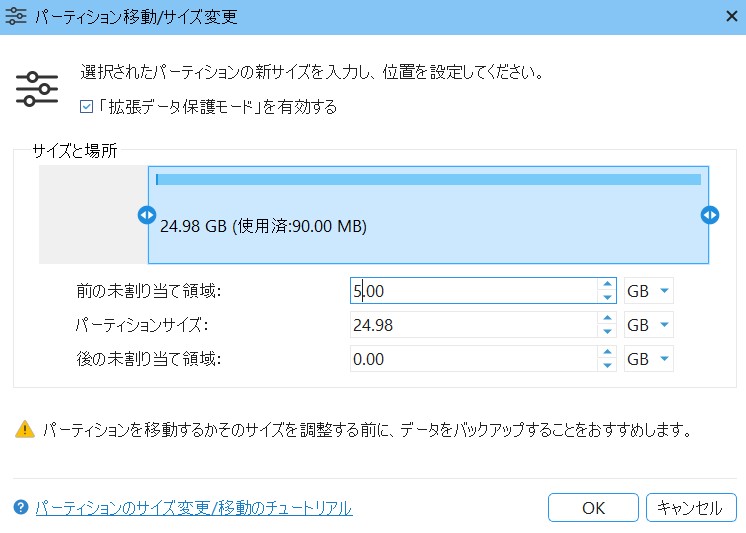
Fドライブは約29.98GB → 約24.98GBとなり、EドライブとFドライブの間に約5GBの未割り当て領域を作成できました。
「縮小」と「移動」の組み合わせ
容量を減らすだけでなく、未割り当て領域をどこに作るかが次の拡張操作では重要です。今回の手順では、Eドライブの右隣に領域を確保しました。
MiniTool Partition Wizardでパーティションを拡張する方法
次に、Fドライブから確保した約5GBを利用し、Eドライブを10GBから15GBに拡張します。ここがパーティションの容量配分を変更する中心的な操作です。
メイン画面でEドライブ(10GB)を選択します。
今回はEドライブの右隣に未割り当て領域があるため、「移動/サイズ変更」機能で拡張します。利用可能な領域の配置によっては「パーティションの拡張」機能を使う方法もあります。
Eドライブの右側にある約5GBの未割り当て領域を取り込み、Eドライブが約15GBになるように設定します。
変更後のE・Fドライブの容量と対象ディスクを再確認し、「適用」で実行します。
エクスプローラーでEドライブの容量を表示し、15GBへ変化していることを確認します。
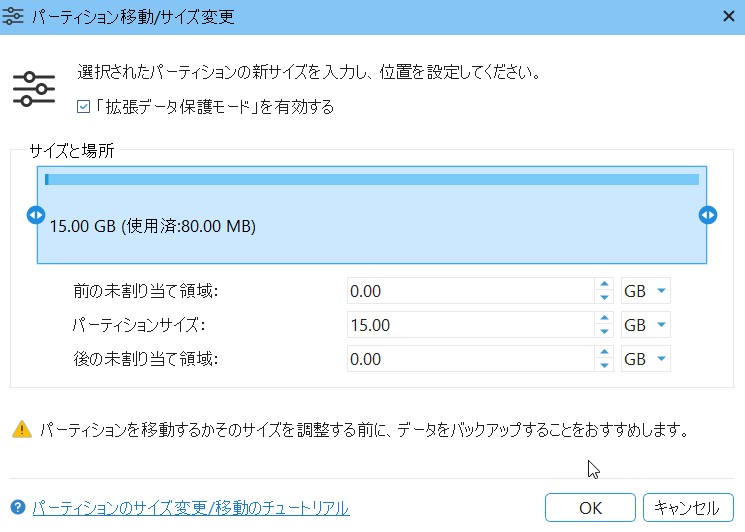
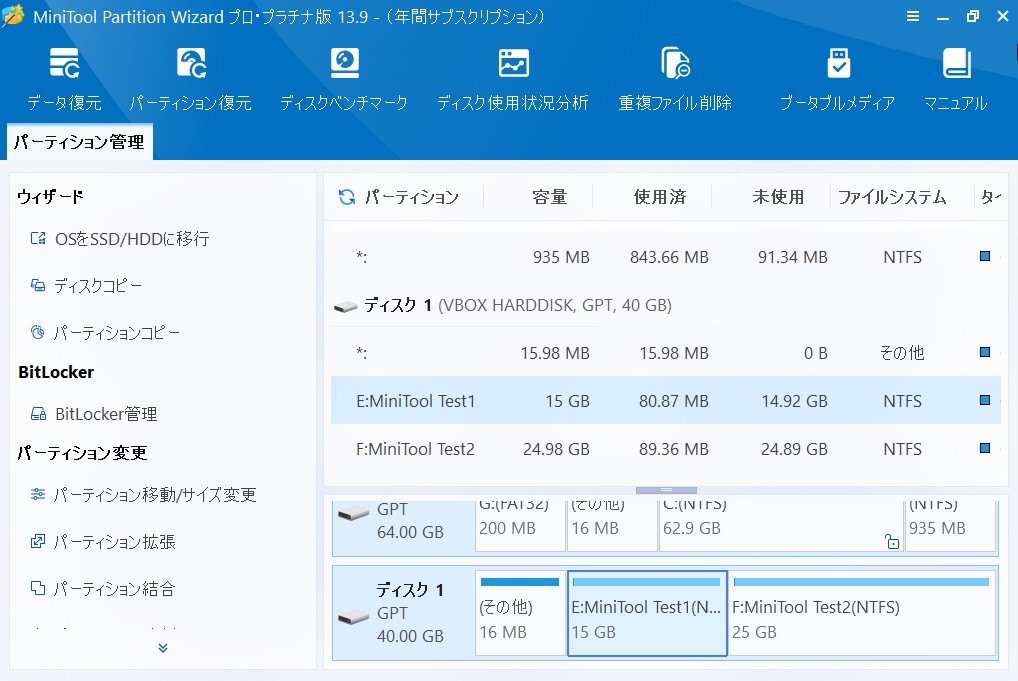
Eドライブの容量が10GB → 15GBになりました。Fドライブは約24.98GBのままで、約5GBの未割り当て領域がEドライブに取り込まれたことを確認できました。
Cドライブを拡張する場合の考え方
今回のEドライブと同様に、Cドライブも同じ物理ディスク内で利用可能な容量がある場合はパーティション変更を検討できます。ただし、Windowsの回復パーティションやBitLocker、起動中のシステム領域などが関係する場合、手順・可否が異なります。
Cドライブを拡張する場合の注意点
今回はEドライブで確認した操作例です。Cドライブを実際に変更する際は、バックアップ、暗号化状態、未割り当て領域の位置、システム領域の構成、必要に応じた再起動や復旧手段を確認してください。
1つのパーティションを分割する方法
続いて、15GBのEドライブをEドライブ10GBとGドライブ5GBに分割します。用途に応じてドライブを分けたい場合に便利な操作です。
パーティション一覧でEドライブを右クリックします。
今回のバージョンでは、右クリックメニューの「詳細」→「分割」から開けました。メニューの場所は製品のバージョンによって異なる場合があります。
Eドライブが10GB、新しい領域が5GBになるよう分割位置を設定します。
作業を確定し、WindowsのエクスプローラーなどでGドライブが増えたことを確認します。
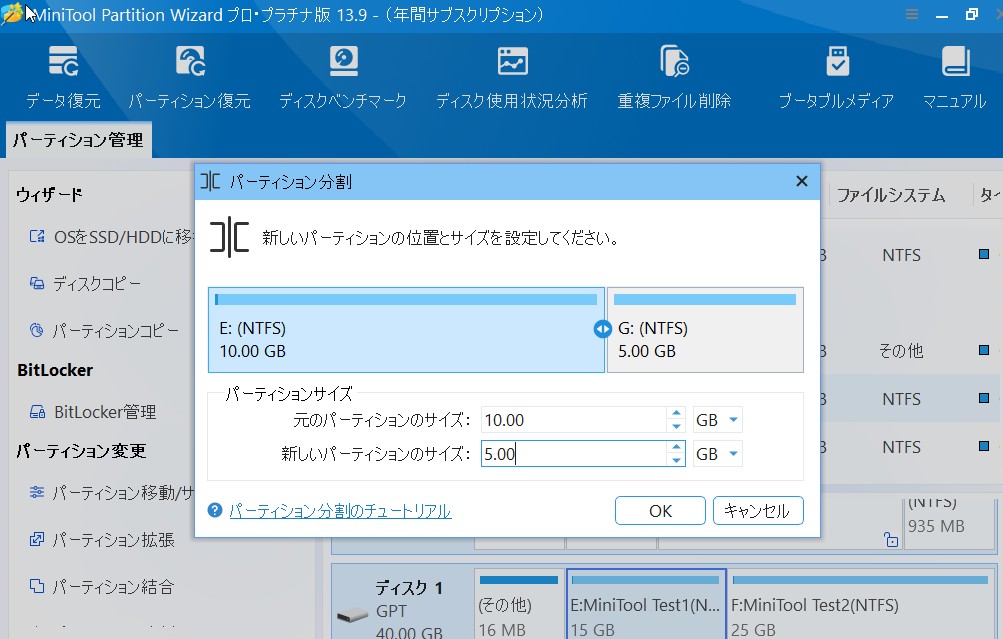
Eドライブ約10GBとGドライブ約5GBに分割でき、Fドライブは約25GBのままでした。
分割はバックアップの代わりにならない
EドライブとGドライブを分けても同じ物理ディスクにある限り、ディスク自体の故障に対する対策にはなりません。
2つのパーティションを結合する方法|ファイルは残る?
分割したEドライブとGドライブを再び結合します。今回は、結合前にGドライブへテストファイルを置き、結合後にファイルが残っているかも確認しました。
結合前にファイルシステムを確認
ここでは隣接したNTFS形式のEドライブとGドライブを結合します。MiniToolの「パーティション結合」はNTFSパーティションを対象とする機能のため、事前に形式を確認してください。MiniTool公式:パーティションの結合方法
結合前:Gドライブへ確認用ファイルを保存
Gドライブにテキストファイル「MiniTool_結合テスト.txt」を作成しました。結合後、ファイルが移された場所に残っているか確認します。
MiniTool Partition WizardでEドライブを右クリックし、「パーティション結合」を選択します。
結合ウィザードで、残すパーティションとしてEドライブを指定し「次へ」をクリックします。
結合するパーティションとしてGドライブを選択します。2つのパーティションが隣接していることを確認します。
結合されるパーティションのデータをまとめるフォルダー名を確認します。今回の操作では「結合されたパーティションの内容」というフォルダー名が表示されました。
ウィザードを終了した後、メイン画面の「適用」をクリックします。
Eドライブが15GBとなりGドライブが一覧からなくなったこと、およびテストファイルがEドライブ内に存在することを確認します。
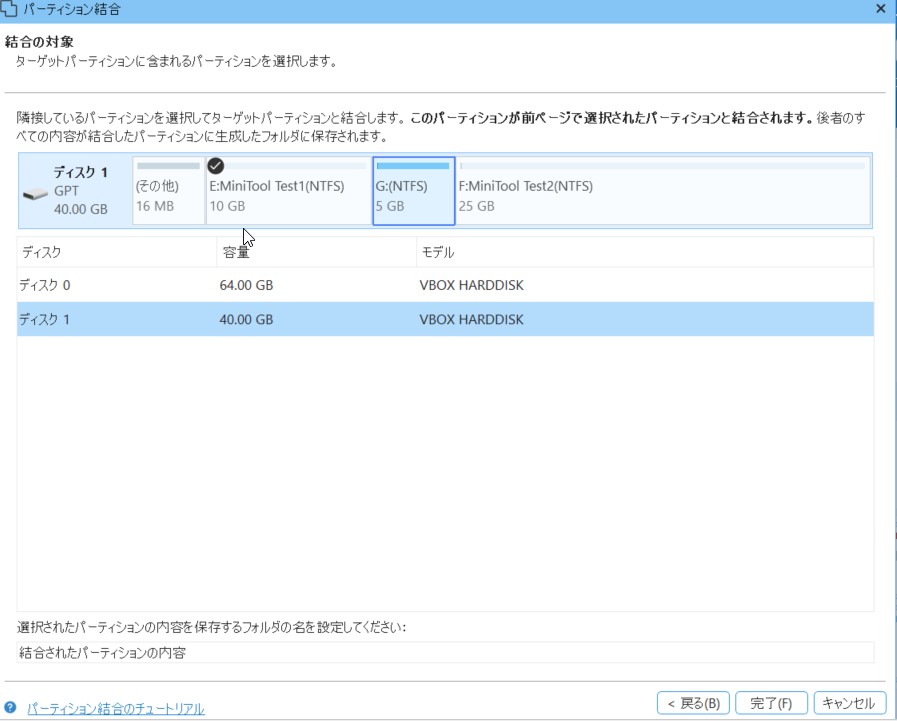

Eドライブが15GBに戻り、GドライブはEドライブに統合されました。Eドライブ内の「結合されたパーティションの内容」フォルダーで、事前に保存したテキストファイルを確認できました。
⚠ 結合すれば必ずデータが残る、という意味ではありません
ここで紹介しているのは、このディスク構成での1回の操作結果です。データの重要度やディスクの状態によってリスクは異なるため、結合する前に必要なファイルを別の媒体へバックアップしてください。
ディスク使用状況分析の使い方|容量の大きいファイルを探す
Cドライブの空き容量不足に対処する際、パーティションの変更より先に試しやすいのが「ディスク使用状況分析」です。実際にCドライブをスキャンし、3種類の表示方法を確認しました。
MiniTool Partition Wizardの上部メニューにある「ディスク使用状況分析」を選びます。
画面上部のドロップダウンでCドライブを選択します。今回は分析のみでパーティションは変更しません。
スキャンが終わると使用量・空き容量やファイル・フォルダーの一覧が表示されます。
「ツリービュー」「ファイルビュー」「フォルダビュー」を切り替えて、大きなファイルやフォルダーを探します。
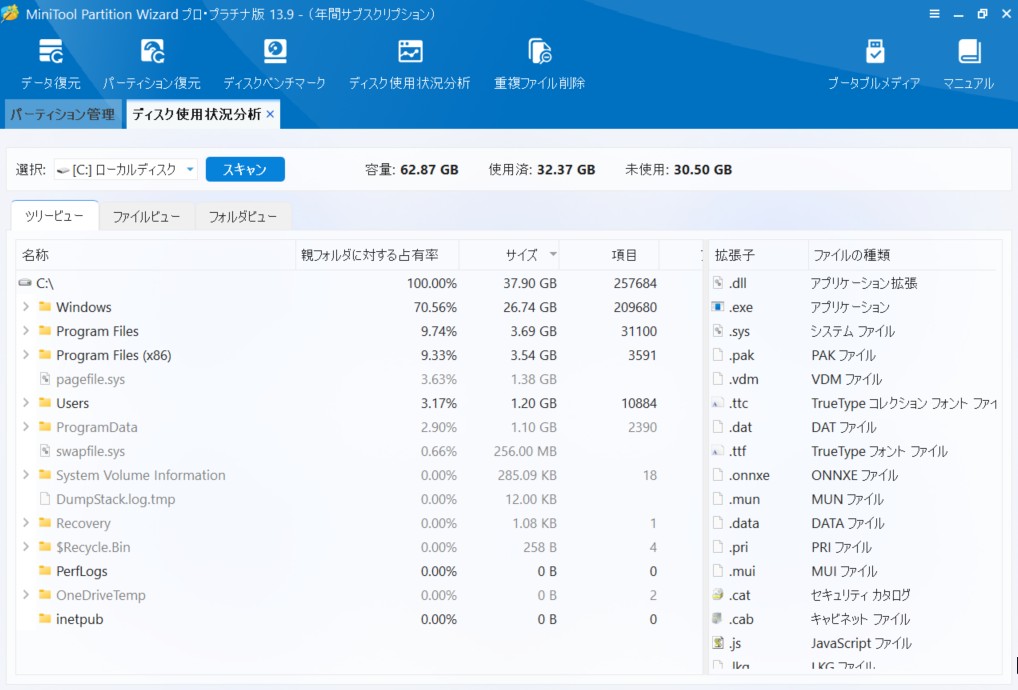
今回の画面上では、Cドライブの総容量は62.87GB、使用済み32.37GB、未使用30.50GBと表示されました。
ツリービュー:フォルダー階層をたどって調べる
ツリービューはフォルダーの階層を追いながら、どこに大きなデータがあるか確認する表示です。Windowsフォルダーなどを展開して調べるときに役立ちます。
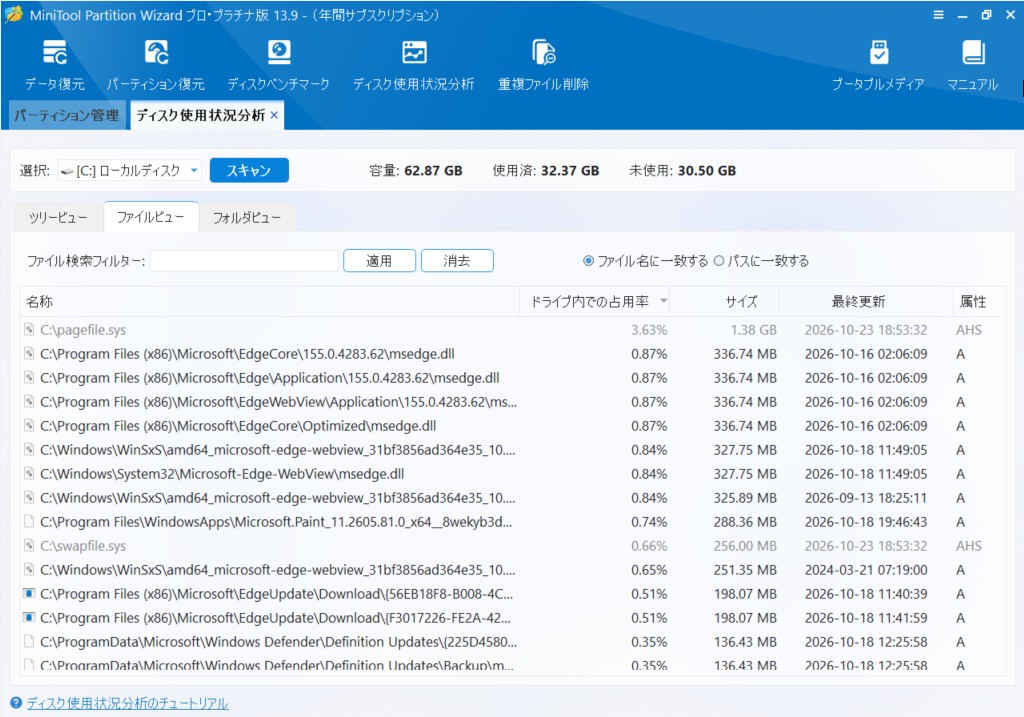
ファイルビュー:容量の大きいファイルを探す
ファイルビューでは、ファイル名・サイズ・最終更新日時などを一覧表示し、ファイル名やパスで絞り込みできます。画面にはpagefile.sys(約1.38GB)などが表示されました。
⚠ 大きいファイルを見つけても、すぐ削除しない
pagefile.sysやswapfile.sys、Windows\WinSxSなどはOSが管理する重要なファイル・フォルダーです。容量が大きいことだけを理由に、手動で削除しないでください。
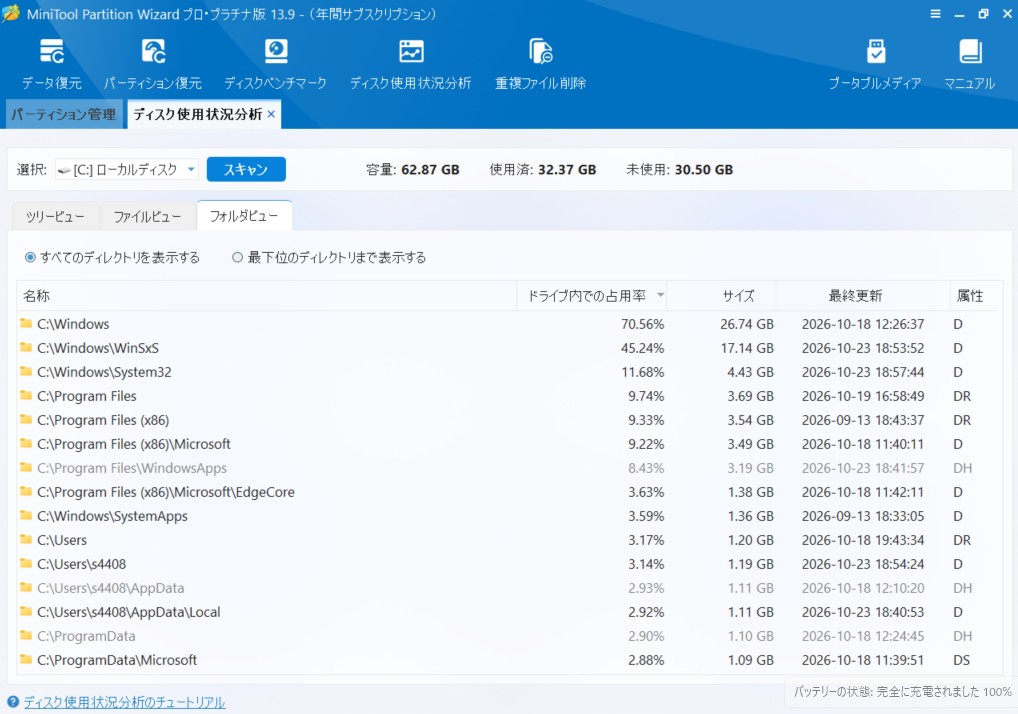
フォルダビュー:容量の大きいフォルダーを一覧で比較する
フォルダビューでは、フォルダー単位の使用容量・占有率を一覧表示できます。今回の結果では、Windows関連のフォルダーが上位に表示されました。
| 画面に表示されたフォルダー | 表示容量 |
|---|---|
| C:\Windows | 26.74GB |
| C:\Windows\WinSxS | 17.14GB |
| C:\Windows\System32 | 4.43GB |
| C:\Program Files | 3.69GB |
| C:\Users | 1.20GB |
フォルダー容量の見方
WinSxSはWindowsフォルダー内にあるため、親フォルダーと子フォルダーの容量を単純に合計してはいけません。 また、分析ツールが表示する使用量は、Windowsの表示方法やファイルの扱いによって差が生じることがあります。
Cドライブをスキャンし、ツリー・ファイル・フォルダーの3表示形式で容量を確認できました。不要ファイルを探す前に状況を把握する用途として使えます。
ディスクベンチマークの使い方|読み書き速度を測定する
MiniTool Partition Wizardには、ドライブの読み込み・書き込み速度を測定する「ディスクベンチマーク」も搭載されています。ここでは作業用Eドライブ(15GB)を使った測定手順を紹介します。
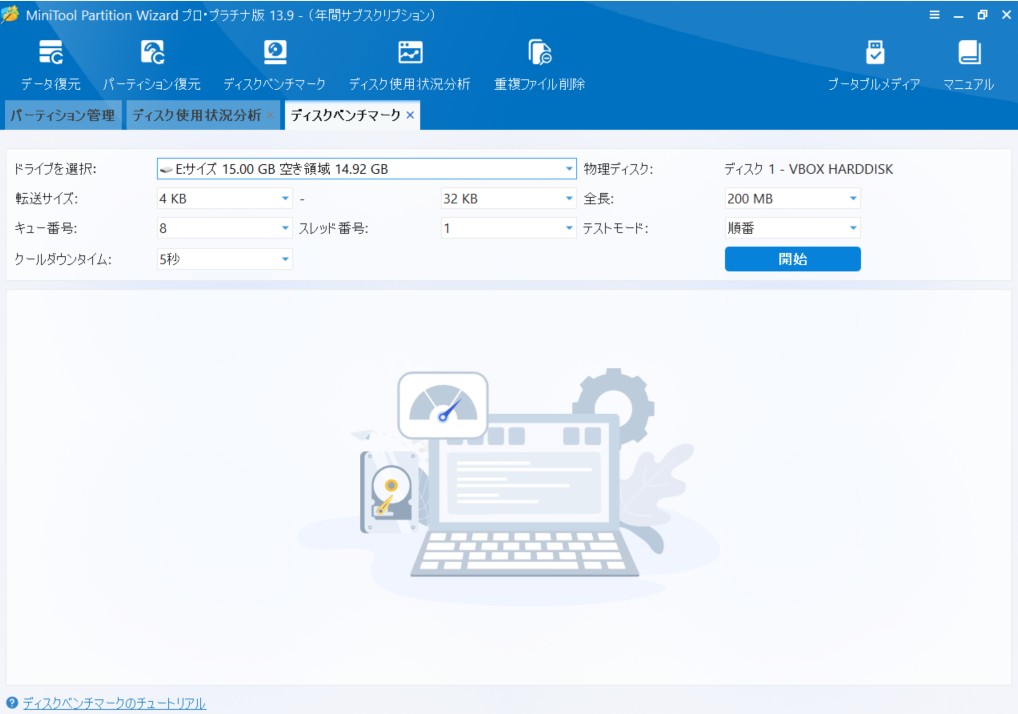
MiniTool Partition Wizardのツールバーから「ディスクベンチマーク」を選択します。
「ドライブを選択」の一覧からEドライブ(15GB)を選びます。物理ディスクがディスク1 – VBOX HARDDISKになっていることを確認します。
今回は転送サイズ4KB~32KB、キュー番号8、スレッド番号1、全長200MB、テストモード「順番」、クールダウン5秒を設定しました。
測定完了後、読み込み・書き込み速度が転送サイズごとに棒グラフで表示されます。
| 項目 | 今回の設定 |
|---|---|
| 測定対象 | Eドライブ(ディスク1の仮想ディスク) |
| 転送サイズ | 4KB~32KB |
| キュー番号 | 8 |
| スレッド番号 | 1 |
| 全長 | 200MB |
| テストモード | 順番(シーケンシャル) |
| クールダウン | 5秒 |
| 転送サイズ | 読み込み速度 | 書き込み速度 |
|---|---|---|
| 4KB | 176.637 MB/s | 139.259 MB/s |
| 8KB | 286.842 MB/s | 283.770 MB/s |
| 16KB | 470.126 MB/s | 742.519 MB/s |
| 32KB | 950.412 MB/s | 1,301.420 MB/s |
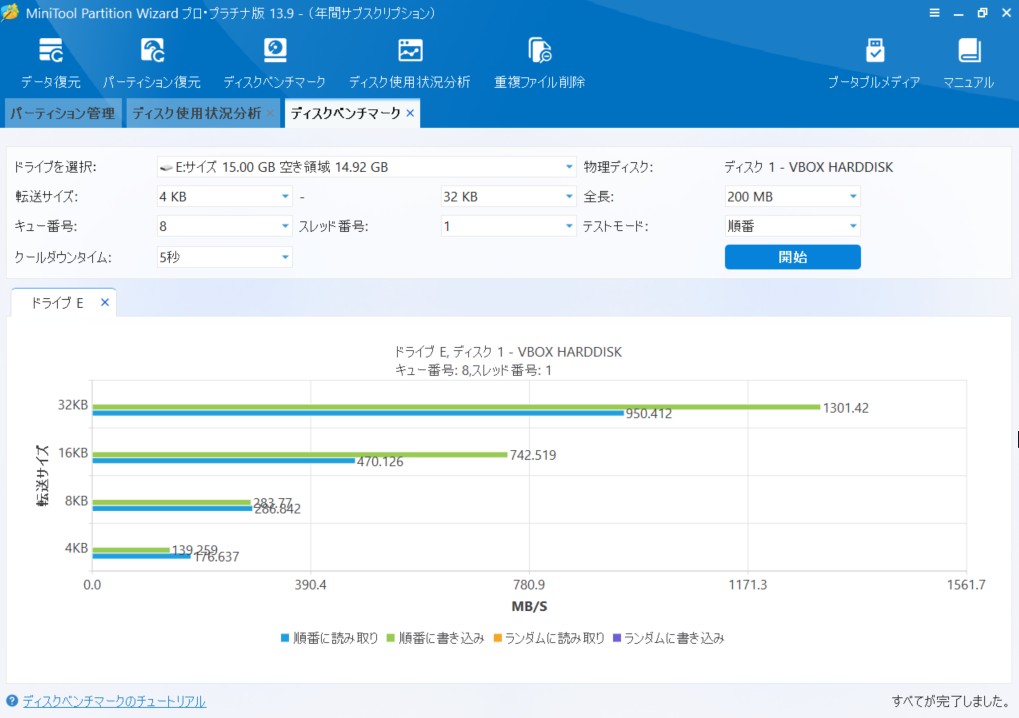
ベンチマークは正常終了し、転送サイズ別の読み書き速度をグラフで確認できました。
⚠ 測定値は仮想環境のもので、製品による高速化効果ではありません
今回の数値はVirtualBox上の仮想ディスクで測定したものです。ホストPCのストレージ・キャッシュ・仮想化方式などに左右されます。実際のSSD/HDD固有の性能やMiniToolによる高速化を示す数値ではありません。
MiniTool Partition Wizardの便利なポイント
今回の一連の操作から、特徴を以下のように整理できます。
| 便利なポイント | 操作して分かったこと |
|---|---|
| ディスク構成が見やすい | 対象のパーティションと未割り当て領域の位置を確認しながら変更できた |
| 作成から結合まで一通り対応 | 新規作成・縮小・拡張・分割・結合を同じアプリから実行できた |
| 変更前に内容を確認できる | 「適用」前に保留中の操作をプレビューできた |
| ディスクの使用状況も分かる | ツリー・ファイル・フォルダーの3表示形式を確認できた |
特に便利だったのは、どの領域を減らし、どこを増やすかを画面で確認しながら作業できる点です。パーティションの変更だけでなく、空き容量を確認する機能も同じアプリから利用できます。
無料版と有料版の違いは?導入前に確認すること
MiniTool Partition Wizardには無料版と有料版があり、エディションによって利用できる機能・対象PC数・アップグレード期間などが異なります。この記事で使用したのはPro Platinum版です。
| エディション | 利用台数・ライセンス | 主な違い・選び方 |
|---|---|---|
| Free | 無料版 | 基本機能から試したい方向け。操作ごとの制限は公式比較表で確認 |
| Pro | 1台/年間ライセンス | 1台のWindows PCでパーティション管理を利用したい方向け。対応機能の詳細は公式比較表を確認 |
| Pro Platinum | 3台/年間ライセンス | 本記事で使用。パーティション管理に加えて、データ復元・パーティション復元にも対応 |
| Pro Ultimate | 5台/買い切り型 | 復元機能に対応し、継続的な利用や複数PCでの利用を検討する方向け |
※ ライセンス台数・復元機能の対応はMiniTool公式販売ページのライセンス比較に基づきます。各エディションの提供内容は変更される場合があるため購入前にご確認ください。
価格・更新条件は購入画面で最終確認
Pro Platinum版は年間サブスクリプションとして案内されています。価格・割引・利用台数・自動更新の条件は購入時に必ず確認してください。公式販売ページの表示箇所によって説明が異なる場合もあるため、注文画面とライセンス規約を優先して確かめましょう。
MiniTool公式:プラン・価格・ライセンス条件を確認する
なお、データ復元・パーティション復元・OS移行は本記事では操作手順を紹介していません。 使用感については、本文で取り上げた機能を中心にまとめています。
まとめ|容量不足を調べてから、必要なパーティション操作を選ぼう
Cドライブの容量不足への対処では、①使用状況を把握する → ②不要なデータを整理する → ③必要であれば同一ディスク内の容量配分を見直すという順番がおすすめです。
MiniTool Partition Wizard Pro Platinum 13.9では、パーティションの新規作成・縮小・拡張・分割・結合を一通り操作できました。Eドライブを10GBから15GBへ拡張し、分割後の再結合ではテストファイルが残っていることも確認できました。さらに、Cドライブの使用状況分析と作業用ドライブのベンチマークも実施できました。
一方で、システムのCドライブ自体の拡張やデータ復元の成功は今回確認していません。バックアップとディスク構成の確認を優先し、必要な機能とライセンス条件を確かめたうえで利用することが大切です。
MiniTool Partition Wizardの機能とライセンスを確認する
無料版と有料版の対応機能、最新のエディション、価格・更新条件は日本語公式サイトで確認できます。
MiniTool Partition Wizard公式サイトを見る ↗パーティションの作成・拡張・結合などをまとめて管理したい方は、MiniTool Partition Wizardの公式サイトも確認してみてください。Windows向けのパーティションマネージャーです。